
原文併記モードをオンにすると、相手の発言を翻訳結果とあわせて元の言語(原文)も表示できます。1画面で2言語を同時に表示したいときにご活用ください。
※本機能は、2つの言語での会話を想定した表示となっています。
※3つ以上の言語が混在する場合は、自分が設定している表示言語以外の発言のみ、原文が併記されます。表示言語と同じ言語での発言は翻訳されません。
1. 原文併記モード設定方法
2. ブラウザで表示する場合
3. アプリで表示する場合
4. 注意事項
操作方法
1. 原文併記モード設定方法
❶左側のメニューより「設定」を開き、
❷「翻訳時に原文を併記」をオンにします。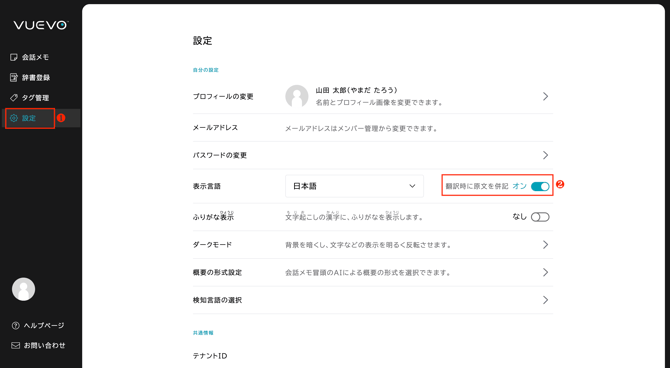
※現在はブラウザのみで設定変更が可能です。
2. ブラウザで表示する場合
2-1. 多言語モード(手動)の場合
❸「多言語モード」をクリックし、❹「手動」を選択します。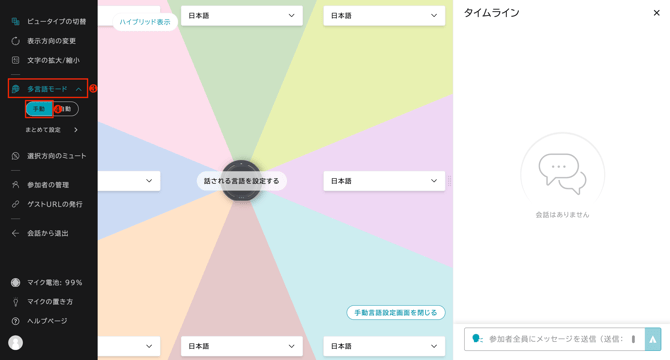
❺話される言語を設定します。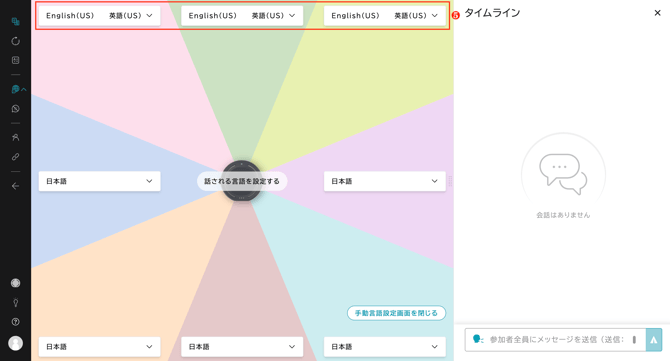
原文が併記されます。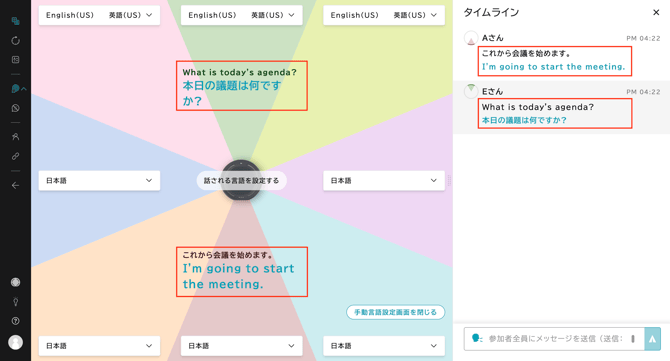
2-2. 多言語モード(自動)の場合
❻「多言語モード」をクリックし、❼「自動」を選択します。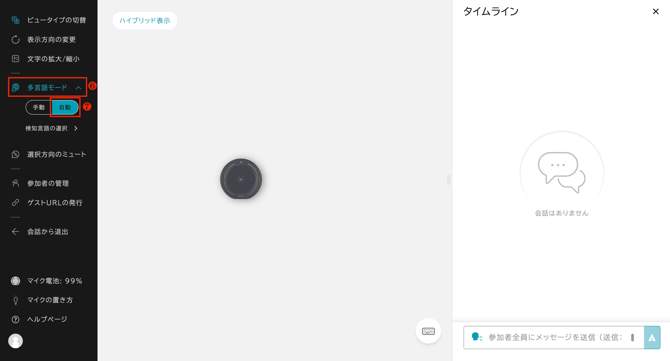
❽検知言語を2言語選択し、「設定する」をクリックします。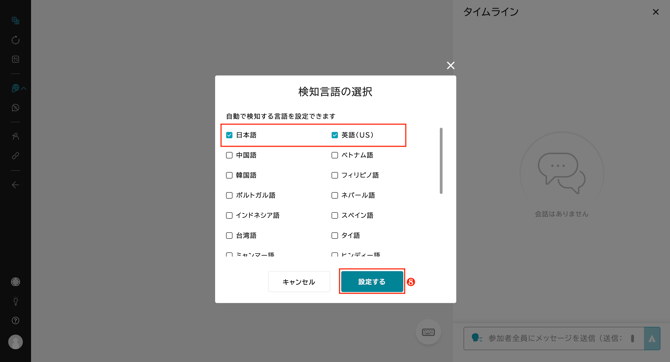
原文が併記されます。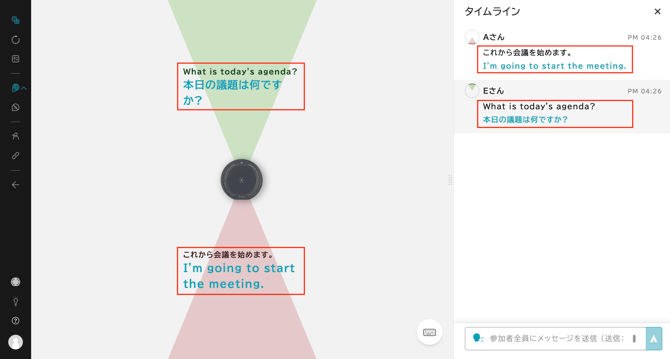
3. アプリで表示する場合
➒自動言語識別をオンにします。.png?width=277&height=602&name=IMG_4520%20(1).png)
➓識別言語を2言語選択し、「設定する」をクリックします。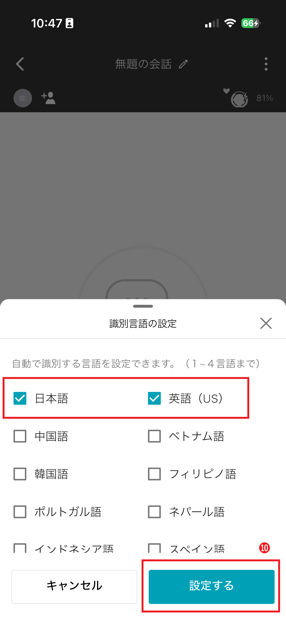
原文が併記されます。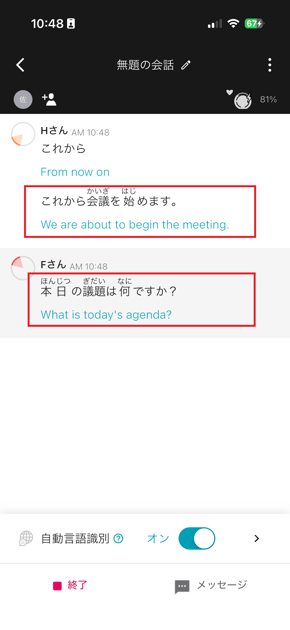
4. 注意事項
設定について
現在はブラウザのみで設定が可能です。
言語の数の判定について
本機能は、2つの言語での会話を想定した表示となっています。
※3つ以上の言語が混在する場合は、自分が設定している表示言語以外の発言のみ、原文が併記されます。表示言語と同じ言語での発言は翻訳されません。
言語数の判定(2つの言語か、3つ以上が混在しているか)には以下で設定している言語数を含みます。
◯ 多言語モードで「手動」を選択時
・ 設定した話される言語
・ 参加者の表示言語
・ ゲスト参加の表示言語
◯ 多言語モードで「自動」を選択時
・ 自動検知言語
・ 参加者の表示言語
・ ゲスト参加の表示言語
会話中の編集について
翻訳後の文章は、編集や削除することができません。原文は編集が可能です。
自動言語識別の初期設定値について
初期設定の4言語を変更したい場合は下記をご確認ください。
デフォルトの言語を変更したい場合:自動言語識別機能の言語設定方法(ブラウザ)
言語を自動で識別するため、手動での言語選択時と比較して、翻訳を開始するタイミングが若干遅くなります。
説明は以上です。