
360°ビューとは、360°全方向 から音声認識したテキストを、リアルタイムに発話者の方向に表示するVUEVOのメイン画面です。場面に合わせて、様々な設定が可能です。
1. 画面の見方
2. メニューの表示方法
3.ビュータイプの切替
1. 画面の見方
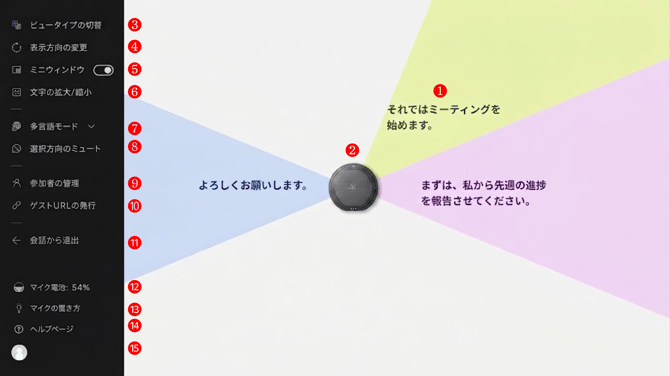
➊会話の文字起こし
音声認識された発言が、方向ごとに表示されています。
➋VUEVOマイク
声の方向の基準として、VUEVOマイクを表示しています。平らな面が画面下方向と一致します。
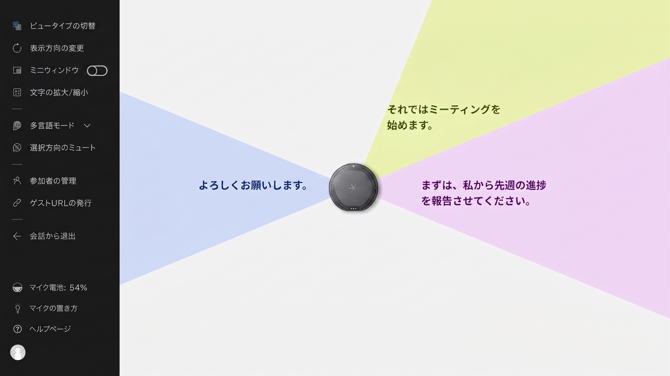
➌ビュータイプの切替
クリックするたびに、360°ビュー、タイムラインの並列、タイムラインの3種類のビュータイプが、切り替わります。
・タイムラインの使いかた(ブラウザ)
❹表示方向の変更
画面上のマイクの向きを変更し、 声の方向と画面表示を合わせられます。
❺ミニウィンドウ
ブラウザ画面とは別に小さなウィンドウを表示することができます。
・ミニウィンドウ機能について
❻文字の拡大/縮小
音声認識された文字の表示サイズを調整できます。
❼多言語モード
日本語以外の文字起こしに対応できます。
・話される言語を設定する(ブラウザ)
❽選択方向のミュート
オープンスペースでの利用時など、選択した方向からの声を非表示にします。
❾参加者の管理
会話への参加者追加や、名前の変更が行えます。
・会話にメンバーを追加する(ブラウザ)
➓ゲストURLの発行
VUEVOアカウントを持たないゲスト用のURLとQRコードが発行できます。
⓫会話から退出
会話中の画面から、会話メモ一覧に移動します。
⓬マイク電池
マイクの電池残量が表示されます。100%でおよそ8時間使用可能です。
⓭マイクの置き方
VUEVOを効果的に使うためのマイクの置き方が確認できます。
⓮ヘルプページ
VUEVOのヘルプページに移動します。
⓯設定
自身で設定したプロフィール写真が表示されます。ふりがなの有無や表示言語などの設定ページに移動します。
・自身のアカウント登録情報を変更する(ブラウザ)
・自分の表示言語を設定する(ブラウザ)
2. メニューの表示方法
画面左のメニューは、通常時は最小化されています。
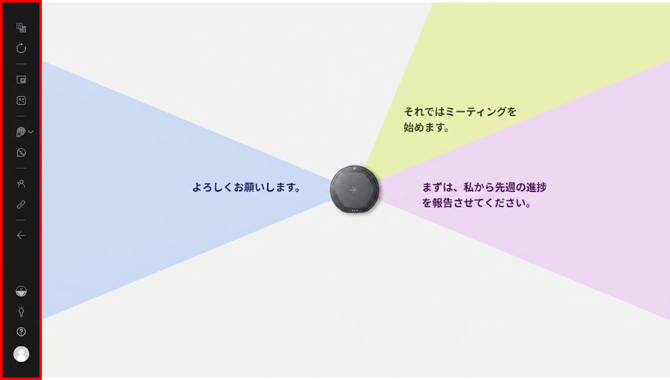 赤いエリアにカーソルを合わせると、メニューが開きます。
※タブレットやスマホのブラウザで見ているときは、タップでメニューが開きます。
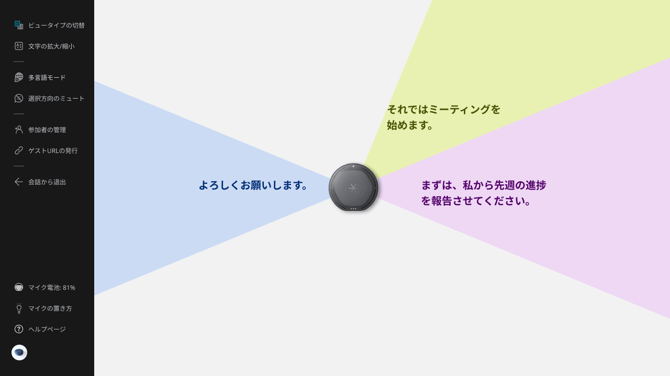
3.ビュータイプの切替
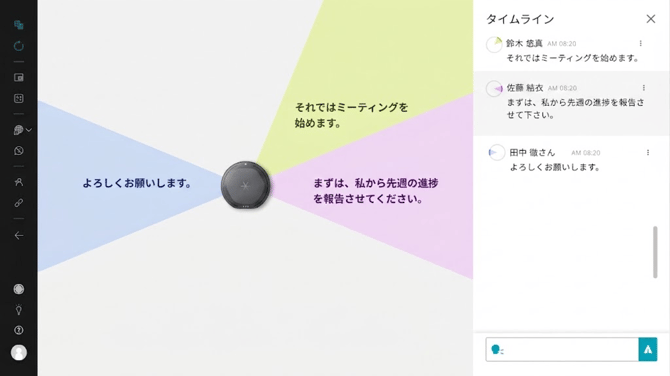
メニューを表示させて、「ビュータイプの切替」をクリックします。
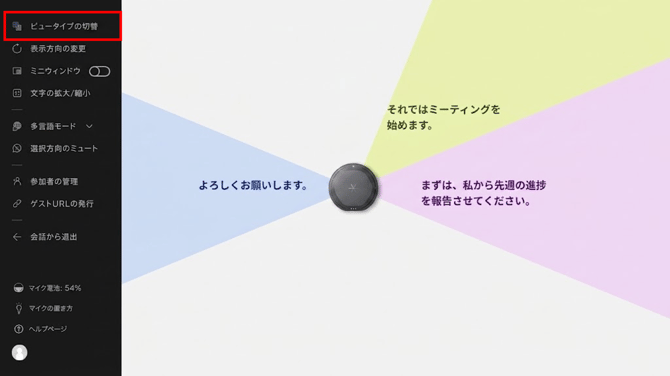
360°ビューの右側にタイムラインが表示されます。
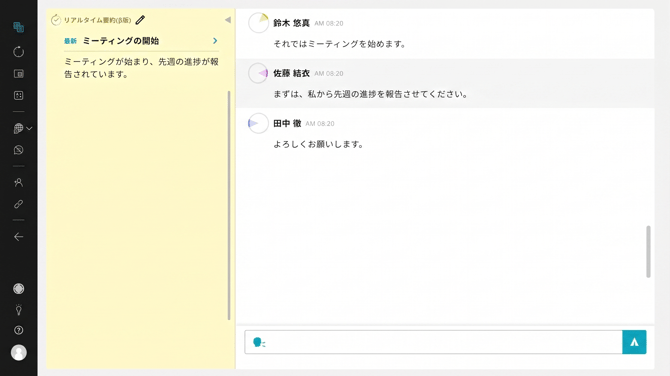
さらに「ビュータイプの切替」クリックすると、タイムラインだけの表示に切り替わります。
リアルタイムの要約はこのビュータイプでのみ表示されます。
タイムラインだけの表示で「ビュータイプの切替」をクリックすると360°ビューに戻ります。
360°ビュー→360°ビュー&タイムライン並列表示→タイムラインと、順に切り替わります。
360°ビューの説明は以上になります。